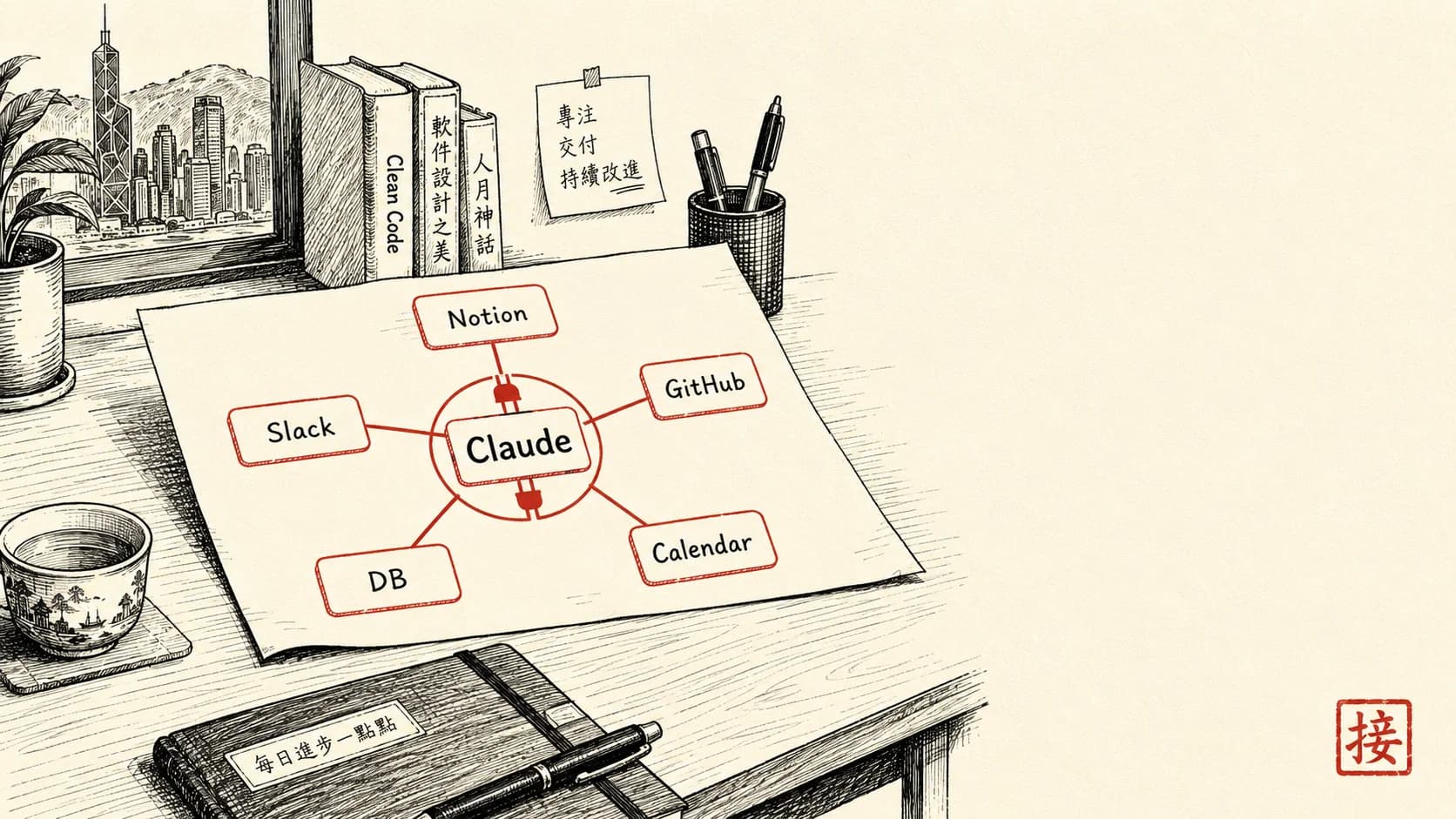
MCP servers 入門:5 個最有用 + 10 分鐘 install
Claude Code 想連 Notion / Slack / GitHub / database —— Claude 自己唔識用外部服務。MCP 解決:install server 之後 Claude 即時可以 query。介紹 5 個最有用 + install 步驟。
情境
你用 Claude Code 用咗一個月。流程係咁:
- 第 1 日:「Claude 幫我睇下我嘅 code」✓
- 第 7 日:「Claude 幫我寫 commit message」✓
- 第 14 日:「Claude 幫我重構呢個 function」✓
- 第 21 日:「Claude 睇下我哋 Notion 個任務板」❌
Claude 自己唔識讀 Notion。你要手動將任務 copy 出嚟、貼返、再問 Claude。好慢。
呢個限制嘅根源:Claude 預設淨係識讀寫檔案、跑 shell、做 web search。外部 SaaS 服務(Notion、Slack、GitHub API、資料庫等等)需要一層專門嘅整合層。
呢個層就係 MCP(Model Context Protocol) —— Anthropic 推嘅開放標準,等 Claude(同其他 AI)用標準方式連外部工具。
概念係咁:
- MCP server = 一個程式,向 AI 提供特定工具(例如「讀 Notion 任務」、「建立 GitHub issue」)
- Claude Code = 用 MCP server 嗰一方
- 你 = 負責安裝 MCP server,再喺 Claude 註冊佢
呢篇拆 5 個最有用嘅 MCP server,加埋 10 分鐘安裝步驟。
跟住做
1. MCP 架構速覽
[Claude Code] ←── MCP ──→ [MCP server (Notion)] ←── API ──→ [Notion]
[Claude Code] ←── MCP ──→ [MCP server (Slack)] ←── API ──→ [Slack]
[Claude Code] ←── MCP ──→ [MCP server (Postgres)] ←── SQL ──→ [DB]
一個 Claude Code 用家可以同時連住多個 MCP server。每個 server 提供各自嘅一套工具。
2. 頭 5 個最有用嘅 MCP
1. GitHub MCP —— 瀏覽 repo、管理 issue 同 PR、搜尋程式碼
用途:
- 「列出我哋 repo 嘅未處理 PR」
- 「讀團隊另一個 project 嘅 README」
- 「建立一個 issue,標題 X、內文 Y」
2. Notion MCP —— 讀寫任務、文件、database
用途:
- 「畀我睇下我哋團隊嘅任務板」
- 「將任務 X 標記做完成」
- 「搜尋同『API key handling』有關嘅文件」
3. Slack MCP —— 瀏覽 channel、發訊息、搜歷史
用途:
- 「搵下 #engineering 入面關於 Redis 嘅討論」
- 「將每日 standup 發落 #team」
- 「讀返頭先一個鐘嘅 DM」
4. Filesystem MCP —— 跨資料夾操作(超出 Claude Code 預設範圍)
用途:
- 「比較 /project-a 同 /project-b 嘅結構」
- 「同步 5 個姐妹 project 嘅 README」
5. Postgres / SQLite MCP —— 直接 query 資料庫(有唯讀安全選項)
用途:
- 「Query staging DB,搵返上星期建立嘅用家」
- 「畀我睇下
orders表嘅結構」 - 「跑個健康檢查 query」
(其他值得一提:Filesystem、Brave Search、Sentry、Linear、Stripe —— 官方同社區嘅都有。)
3. 安裝你第一個 MCP —— GitHub MCP
GitHub MCP 通常最普遍、最有用。安裝:
# 大部分 MCP servers npm 或 pip
npm install -g @modelcontextprotocol/server-github
設定 GitHub token:去 github.com/settings/tokens,建立一個 personal access token,scope 揀 repo。儲好個 token。
4. 喺 Claude Code 註冊 MCP
打開 Claude Code 設定:
claude --config
# 或手動改 ~/.claude/settings.json
加一個 MCP server entry:
{
"mcpServers": {
"github": {
"command": "mcp-server-github",
"env": {
"GITHUB_TOKEN": "ghp_yourtokenhere"
}
}
}
}
存好 + 重新啟動 Claude Code:
claude
Claude Code 載入時會自動偵測 MCP。第一個 prompt 試下:
List open PR 喺 hideyau28/my-good-friend-claude repo
如果設定 OK,Claude 會透過 GitHub MCP 查 GitHub API,再出一張 PR 列表。
5. 驗證 MCP 行緊
喺 Claude Code 對話入面打:
/mcp
佢會顯示已連線嘅 MCP 同佢哋嘅工具。你應該見到「github」喺度,附帶 list_pull_requests、create_issue 等工具。
如果唔顯示,睇下錯誤紀錄:
claude --verbose
6. 權限管理
每個 MCP 工具第一次叫起嘅時候,Claude Code 都會問你攞權限:
Allow onceAllow always for this MCP serverReject
新手建議:唯讀操作(list / search / read)揀「Allow always」就安全。任何會改動嘅操作(create / update / delete)就每次手動批准。
7. 試第二個 MCP —— Notion
安裝 Notion MCP:
npm install -g @modelcontextprotocol/server-notion
攞 Notion integration token:notion.so/my-integrations → Create new integration → copy 個「Internal Integration Secret」
加落 Claude Code 設定:
{
"mcpServers": {
"github": { ... },
"notion": {
"command": "mcp-server-notion",
"env": {
"NOTION_API_KEY": "secret_yourtokenhere"
}
}
}
}
⚠️ 同樣道理,每個 Notion 頁面同 database 都要喺 Notion 介面入面明確「share with integration」—— 呢一步好多人成日唔記得。冇 share 就冇權限。
重啟 Claude Code,測試:
List task 喺我「Engineering 2026」Notion database
變化
變化 1:由 GitHub 安裝社區 MCP
唔一定要用 npm 發佈嘅 MCP。社區開發嘅 MCP 多數放喺 GitHub:
# Clone community MCP repo
git clone https://github.com/user/their-mcp-server
cd their-mcp-server
npm install
用絕對路徑註冊:
{
"mcpServers": {
"custom": {
"command": "/full/path/to/their-mcp-server/dist/index.js"
}
}
}
變化 2:整自己嘅 MCP server
Anthropic 提供 MCP SDK(Python 同 TypeScript 都有):
npm install -g @modelcontextprotocol/sdk
最簡 server(TypeScript):
import { Server } from '@modelcontextprotocol/sdk/server';
const server = new Server({
name: 'my-custom-mcp',
version: '0.1.0',
});
server.setRequestHandler('tools/list', async () => ({
tools: [{
name: 'hello',
description: 'Say hello',
inputSchema: { type: 'object' }
}]
}));
server.setRequestHandler('tools/call', async (req) => {
if (req.params.name === 'hello') {
return { content: [{ type: 'text', text: 'Hello from MCP!' }] };
}
});
server.connect();
整好 → 註冊 → Claude 就可以叫起「hello」工具。
呢個框架就等於「Claude Code 嘅外掛系統」—— 任你自訂整合。
變化 3:團隊用 MCP —— 共用設定
每個團隊成員各自安裝 MCP,但設定可以共用:
將 ./.claude/settings.json 入 git:
{
"mcpServers": {
"github": {
"command": "mcp-server-github",
"env": {
"GITHUB_TOKEN": "${GITHUB_TOKEN}"
}
}
}
}
每個開發者喺自己 shell 設返自己嘅環境變數(GITHUB_TOKEN)。設定共用,憑證各自管。
拆解:點解 work,同邊度會仆街
跟到上面就已經連得到工具。下面呢段係畀想由「demo 跑得通」做到「日日靠佢做嘢都唔出事」嘅人——初學者可以跳過,唔影響你跟住做。
MCP 最唔老實嘅地方係:佢唔似一個 function call 咁,錯咗會即刻 throw 畀你睇。好多時佢係靜靜雞返個空結果,Claude 照樣畀你一個信心十足嘅答案。呢度有幾個位,你裝之前要預咗。
1. Token 跟住 settings.json 入咗 git
上面教你直接喺 ~/.claude/settings.json 寫 GITHUB_TOKEN、NOTION_API_KEY。如果你貪方便擺咗去 project 入面個 ./.claude/settings.json,再 commit,個 token 就連住 git 歷史一齊出街。
- 會出事:token 入咗公開 repo,等於攞自己個 GitHub / Notion 戶口畀人。就算你之後 delete 條 line,git 歷史仍然留住。
- 點救:project 層用
${GITHUB_TOKEN}呢種環境變數寫法(變化 3 嗰種),真實 token 淨係放喺 shell 或者~/.claude/(個人層、唔入 git)。.gitignore加埋 project 嘅 settings。萬一漏咗,當條 token 已經爆,去原平台 revoke 重新 issue,唔好淨係 delete。
2. 連到咗,但每次都攞返「空白」(權限冇 share)
Notion 嗰段已經提咗「share with integration」。實際上呢個係最常見嘅靜默失敗:/mcp 顯示 notion 連住、工具齊,但你問佢攞任務,佢答「搵唔到」。
- 會出事:你以為 MCP 壞咗、或者以為個 database 真係空,其實係 integration 冇被 share 入嗰個 page。Claude 唔會話你知係權限問題,佢淨係見到一個空 response。
- 點救:撞到「明明有嘢但 Claude 話冇」,第一個 suspect 永遠係權限/scope,唔係 MCP 本身。Notion 去 page 右上「Connections」確認 integration 在場;GitHub 確認 token 個 scope(讀私人 repo 同公開 repo 要嘅 scope 唔同)。
3. 「Allow always」按落去,後悔莫及
文中建議唯讀操作揀「Allow always」。陷阱係:你以為自己批嘅係唯讀,但有啲 MCP 將讀同寫包喺同一個 server 入面,你一個「Allow always for this MCP server」可能連 create_issue、delete 都一齊放行咗。
- 會出事:Claude 自己判斷要「update 一下」就動手改你真實嘅 Notion / GitHub / 生產 DB,唔再問你。改錯咗你先發現。
- 點救:分清楚「Allow always for this tool」同「for this server」。會改動嘅工具(create / update / delete)一律逐次批。Postgres / SQLite 呢類,盡量用個唯讀連線字串,由源頭斷咗寫入嘅可能,唔好靠記性。
4. npm install -g 之後,邊個版本根本冇人知
全局裝嘅 MCP server 唔會 pin 喺你 project 入面。過幾個月你或者隊友重裝,攞到嘅係新版本,工具名、參數、行為都可能變咗。
- 會出事:同一份 settings、同一條 prompt,喺你機跑得掂,喺隊友機因為 server 版本唔同而靜靜雞行為唔一致;或者升級之後舊 prompt 突然搵唔到個工具。
- 點救:團隊共用嘅話,喺文檔寫清楚 server 名同版本,唔好淨係「裝個 GitHub MCP」。升級當係改 dependency 咁睇,升完用
/mcp對一對工具列表有冇變。第三方/社區 MCP 尤其要釘住一個 commit,唔好盲目跟 latest。
5. 裝太多 MCP,Claude 反而揀錯工具 一次過裝十個 server,每個帶幾件工具,Claude 每個 prompt 都要喺幾十件工具入面揀。工具一多,揀錯、亂叫、或者塞爆 context 嘅機會就上升。
- 會出事:你問一個簡單問題,Claude 兜去叫咗個唔相干嘅工具;或者明明有現成工具佢偏偏唔用。回應慢咗、又唔準。
- 點救:呼應文中「由 1 至 2 個開始」——唔淨係為咗新手友善,係真係影響準確度。同一個 task 用唔到嘅 server,暫時喺 settings 停用佢。工具列表保持精簡,Claude 揀得準好多。
呢幾個位,就係「demo 跑得通」同「日日靠佢做嘢都唔出事」之間嘅距離。
一個心態
MCP 嘅深層啟示:AI 嘅未來唔係「更聰明嘅模型」,而係「標準化嘅工具生態」。
Claude 自己識推理,但唔連得到工具。MCP 就係嗰一層連線。每多裝一個 MCP,Claude 嘅行動範圍就闊多一截。
5 個 MCP 設好,加埋 Claude Code,你嘅個人 AI 助手就真係連到你每日嘅工具鏈:
- GitHub for code
- Notion for 任務 / 文檔
- Slack for 通訊
- Postgres for 數據
- Filesystem for 檔案操作
Claude 由「孤立嘅模型」變成「協調全局嗰一層」。
最後提醒:
- ✅ 由 1 至 2 個 MCP 開始,第一日唔好一次過裝 10 個。慢慢擴展。
- ⚠️ MCP 工具好多時係直接掂到真實嘅生產系統。權限紀律好重要。Token 同 API key 永遠都唔好 commit 入 git。
- 🎯 如果你公司內部工具冇公開版本,就整返個自己嘅 MCP。SDK 對中級開發者嚟講都唔難上手。
下個鐘就裝 GitHub MCP。一個禮拜之後,你會好自然咁講句「Claude,list 我哋啲 PR」。
文中工具 · 連結
- Claude Code CLI· 付費
開發者用 — terminal 入面同 Claude pair coding
睇完想同 Claude 一齊行一次?
撳一撳,就將成段 tutor 指示(連埋成篇文嘅內容)抄入剪貼簿。 貼入 Claude.ai 或 Claude Desktop,佢會用廣東話帶你一步一步行, 每步問你填關鍵位,最後畀返一個專為你情況寫嘅 prompt 帶走。
- 創作者 · 30 分鐘
Claude Code 由零安裝:Mac / Linux 30 分鐘起第一個 project
你睇 Twitter / HN 講 Claude Code,但搜尋「install」出咗 5 個矛盾教學,唔知由邊度開始。呢篇 30 分鐘有系統咁裝好 —— Mac / Linux 設定、API key、第一個 project 跑起、權限設定、常見安裝錯誤拆解。
- 創作者 · 25 分鐘
Claude Code slash commands:內建 10 個 + 點整你自己嘅 /command
你 Claude Code 每日貼同樣指示 5 次。Slash command 一招搞掂:定 1 次「/commit」,往後打個指令就啟動。介紹內建 10 個必備 + 教你 15 分鐘整自己嘅 /command。
- 創作者 · 30 分鐘
Claude Code Subagents:5 個 agent 並行同時做嘢(重構 + 測試 + 寫文檔)
睇個大 PR 順序做要 30 分鐘。用 subagent 並行:程式碼審查 + 測試覆蓋 + 保安掃描 + PR 描述,4 個 agent 一齊跑 6-8 分鐘搞掂。教你點設定,同邊類任務適合並行。